Meu celular está me espionando? Como descobrir e o que fazer
Veja como descobrir se o seu celular está sendo espionado, revisar permissões de câmera, microfone e localização e se proteger.
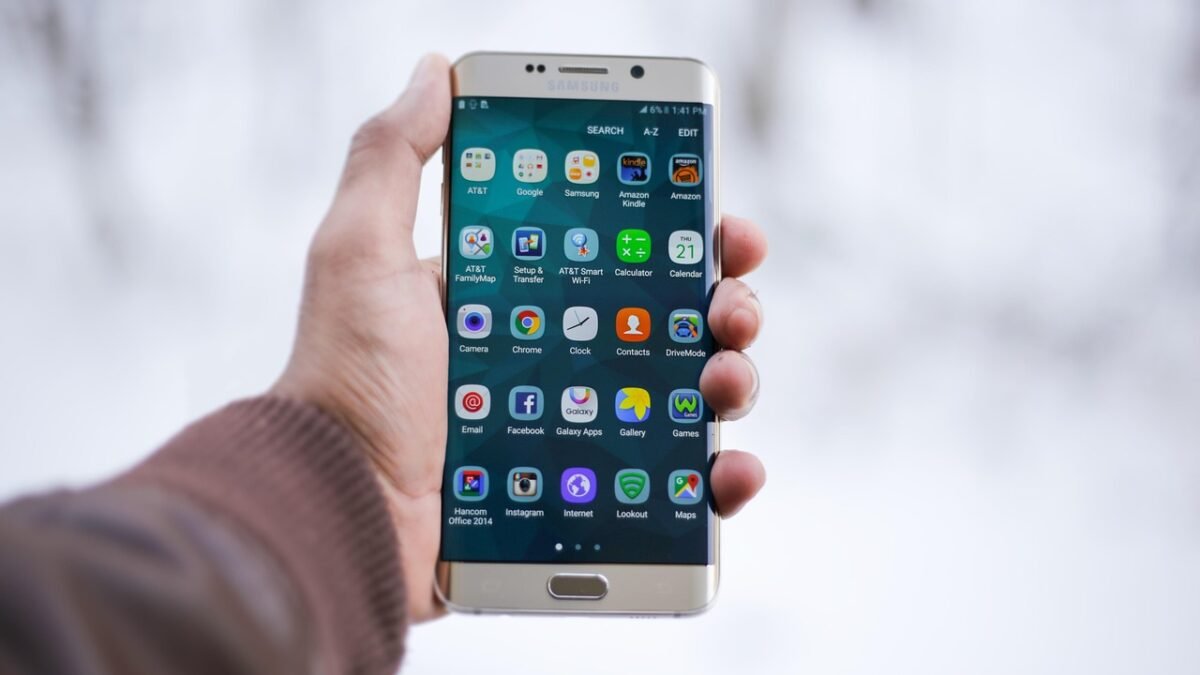
Você falou de um produto e, minutos depois, apareceu o anúncio dele. A bateria acaba rápido demais. Um pontinho verde aparece no canto da tela. Será que alguém está espionando o seu celular? Veja os sinais que merecem atenção, o passo a passo para revisar as permissões no Android e no iPhone e como se proteger, sem paranoia e sem cair em mitos.
Resumo rápido
| O que você vê | O que pode significar | O que fazer |
|---|---|---|
| Ponto verde ou ícone de câmera no topo | Um app está usando a câmera | Toque no indicador e veja qual app é |
| Ponto laranja ou ícone de microfone | Um app está usando o microfone | Toque no indicador e veja qual app é |
| App que você não instalou | Pode ser um app espião | Pesquise o nome e desinstale |
| Bateria e internet acabando muito rápido | Algum app trabalhando escondido | Veja o consumo por app |
| Anúncio do que você só falou | Quase sempre outros dados, como buscas e localização | Revise permissões e anúncios personalizados |
Primeiro, o que é real e o que é mito
O medo mais comum é que o celular “ouve” as conversas para mostrar anúncios. Quando isso parece acontecer, a explicação costuma ser outra. As empresas de anúncios cruzam muitos dados, como o que você pesquisou, os sites que visitou, onde esteve, o que os seus contatos procuraram e até o Wi-Fi que vocês compartilham. Isso já basta para acertar muita coisa.
O perigo real é outro, e é bem mais sério.
- Apps com permissões demais, que acessam câmera, microfone, localização ou contatos sem precisar.
- Apps espiões, também chamados de stalkerware, instalados por alguém que teve acesso ao seu aparelho, para ler mensagens, ver a localização ou ouvir o ambiente.
- Golpes que fazem você instalar um app ou dar acesso à sua conta, por exemplo fingindo ser o banco.
Os sinais de alerta
- Indicador de câmera ou microfone aceso quando você não está usando nenhum app que precise disso.
- Bateria que acaba bem mais rápido que o normal, sem mudança no seu uso.
- Consumo de internet alto sem explicação.
- Apps que você não lembra de ter instalado, às vezes com nomes genéricos como “Serviço”, “Sistema” ou “Atualização”.
- Configurações que mudaram sozinhas, como um novo administrador do aparelho ou acesso de acessibilidade ativado para um app estranho.
- Alguém sabe de coisas que só estavam no seu celular, como conversas ou lugares onde você esteve.
Um sinal sozinho não prova nada. Bateria fraca pode ser só uma bateria velha. Mas vários sinais juntos pedem uma verificação.
O indicador que entrega quem usa câmera e microfone
Os celulares atuais avisam quando um app está usando a câmera ou o microfone.
- No iPhone, desde o iOS 14, aparece um ponto verde no topo da tela quando a câmera está em uso, e um ponto laranja quando é o microfone. Abra a Central de Controle, puxando a tela de cima para baixo no canto direito, para ver qual app usou.
- No Android, a partir do Android 12, um ícone aparece na barra de status quando a câmera ou o microfone estão em uso. Ao tocar nele, o celular mostra quais apps acessaram a câmera, o microfone ou a localização.
Se o indicador aparecer com um app que não deveria estar usando a câmera ou o microfone naquele momento, revise as permissões dele ou desinstale.
No Android, passo a passo
Os nomes podem mudar um pouco conforme a marca (Samsung, Motorola, Xiaomi e outras), mas o caminho é parecido.
- Painel de privacidade. Em Configurações, procure Segurança e privacidade, depois Privacidade e Painel de privacidade. Ele mostra quais apps usaram câmera, microfone e localização nas últimas horas. Se não achar, use a busca das Configurações e digite “privacidade”.
- Gerenciador de permissões. No mesmo lugar, abra o Gerenciador de permissões. Entre em Câmera, Microfone, Localização, Contatos e SMS e veja quais apps têm acesso. Tire o acesso de quem não precisa.
- Prefira “Permitir só durante o uso”. Para localização, câmera e microfone, essa opção impede que o app use o recurso em segundo plano.
- Apps de administrador e acessibilidade. Procure por “apps de administrador do dispositivo” e por “Acessibilidade” nas Configurações. Apps espiões costumam se esconder aqui para ganhar controle total. Desative o que você não reconhece.
- Google Play Protect. Na Play Store, toque na sua foto, depois em Play Protect, e faça uma verificação. Ele procura apps perigosos no aparelho.
- Bateria e dados por app. Em Bateria e em Uso de dados, veja quais apps gastam mais. Um app desconhecido no topo da lista merece atenção.
No iPhone, passo a passo
- Privacidade. Em Ajustes, abra Privacidade e Segurança. Entre em Câmera, Microfone, Localização, Contatos e Fotos e veja quais apps têm acesso. Desligue o que não faz sentido.
- Localização precisa. Em Serviços de Localização, abra cada app e escolha “Durante o Uso do App” ou “Nunca”. Desligue “Localização Precisa” para apps que não precisam saber onde você está exatamente.
- Verificação de Segurança. Em Privacidade e Segurança, a Verificação de Segurança ajuda a revisar com quem você compartilha localização e quais pessoas e apps têm acesso às suas informações. É muito útil para quem desconfia de alguém próximo.
- Perfis desconhecidos. Em Ajustes, Geral, procure “VPN e Gerenciamento de Dispositivos”. Se aparecer um perfil que você não instalou, e o iPhone não for da empresa onde você trabalha, remova.
- Apple ID. Em Ajustes, toque no seu nome e veja a lista de aparelhos conectados à sua conta. Remova o que não reconhece e troque a senha.
Revise também as suas contas
Muitas vezes o espião não está no celular, e sim na conta. Quem tem a sua senha do Google, da Apple ou do WhatsApp pode ver muita coisa sem tocar no aparelho.
- WhatsApp. Em Configurações, abra Dispositivos conectados e desconecte o que você não reconhece. Ative a confirmação em duas etapas.
- Google. Na sua Conta Google, na parte de Segurança, veja os dispositivos conectados e a atividade recente.
- Troque as senhas das contas principais e ative a verificação em duas etapas. Veja como no nosso guia de senhas seguras.
Se você desconfia de um app espião
- Faça backup das fotos e dos contatos.
- Atualize o sistema do celular e todos os apps.
- Desinstale o app suspeito. Se ele for administrador do aparelho, desative essa permissão antes.
- Troque as senhas a partir de outro aparelho confiável.
- Se ainda desconfiar, restaure o celular para as configurações de fábrica e reinstale só os apps que você usa, pela loja oficial.
Atenção. Se você desconfia que alguém próximo instalou um app espião para controlar você, pense na sua segurança antes de remover. A pessoa pode perceber. Converse com alguém de confiança e, se for o caso, procure os canais de apoio e a polícia.
Como se proteger daqui para a frente

- Bloqueio de tela forte, com senha, biometria ou desenho difícil. Ninguém instala app espião sem acesso ao aparelho desbloqueado.
- Não empreste o celular desbloqueado a quem você não confia.
- Instale apps só da Play Store ou da App Store. Arquivos de instalação enviados por mensagem são uma porta de entrada comum.
- Mantenha o sistema atualizado. As atualizações corrigem falhas de segurança.
- Desconfie de ligações e mensagens que pedem para instalar um app ou dar acesso remoto, mesmo que pareçam do banco. Veja também como funciona o golpe da voz clonada por IA.
- Revise as permissões a cada poucos meses. É rápido e evita surpresas.
Perguntas frequentes
O ponto verde sempre significa espionagem? Não. Ele aparece toda vez que um app usa a câmera, inclusive quando você mesmo abre a câmera ou faz uma chamada de vídeo. Só preocupa quando aparece sem motivo.
Desligar o celular resolve? Desligado, ele não grava nada, mas o app espião continua lá. É preciso encontrar e remover.
Restaurar de fábrica apaga app espião? Em geral, sim, porque apaga todos os apps. Mas, se a senha da sua conta estiver com outra pessoa, ela ainda pode acessar dados na nuvem. Por isso, troque as senhas.
iPhone é imune? Nenhum celular é imune. O iPhone dificulta a instalação de apps fora da loja, mas o acesso à conta da Apple e perfis instalados por terceiros também são riscos.
Resumo
O celular “ouvindo conversas” para anúncios quase sempre tem outra explicação, mas apps com permissões demais e apps espiões são riscos reais. Fique de olho nos indicadores de câmera e microfone, revise as permissões no Android e no iPhone, confira os aparelhos conectados às suas contas e mantenha bloqueio de tela forte, sistema atualizado e verificação em duas etapas.
Fontes
- Indicadores de privacidade do Android, documentação oficial do Android
- Recursos de privacidade do Android, Android
- Pontos verde e laranja no iPhone, Tecnoblog



Deixe um comentário